Bekomme folgende Fehlermeldung beim Start von LWS Ai. Hoste den Server zu Hause nicht über die Cloud.
Kann mir jemand helfen?
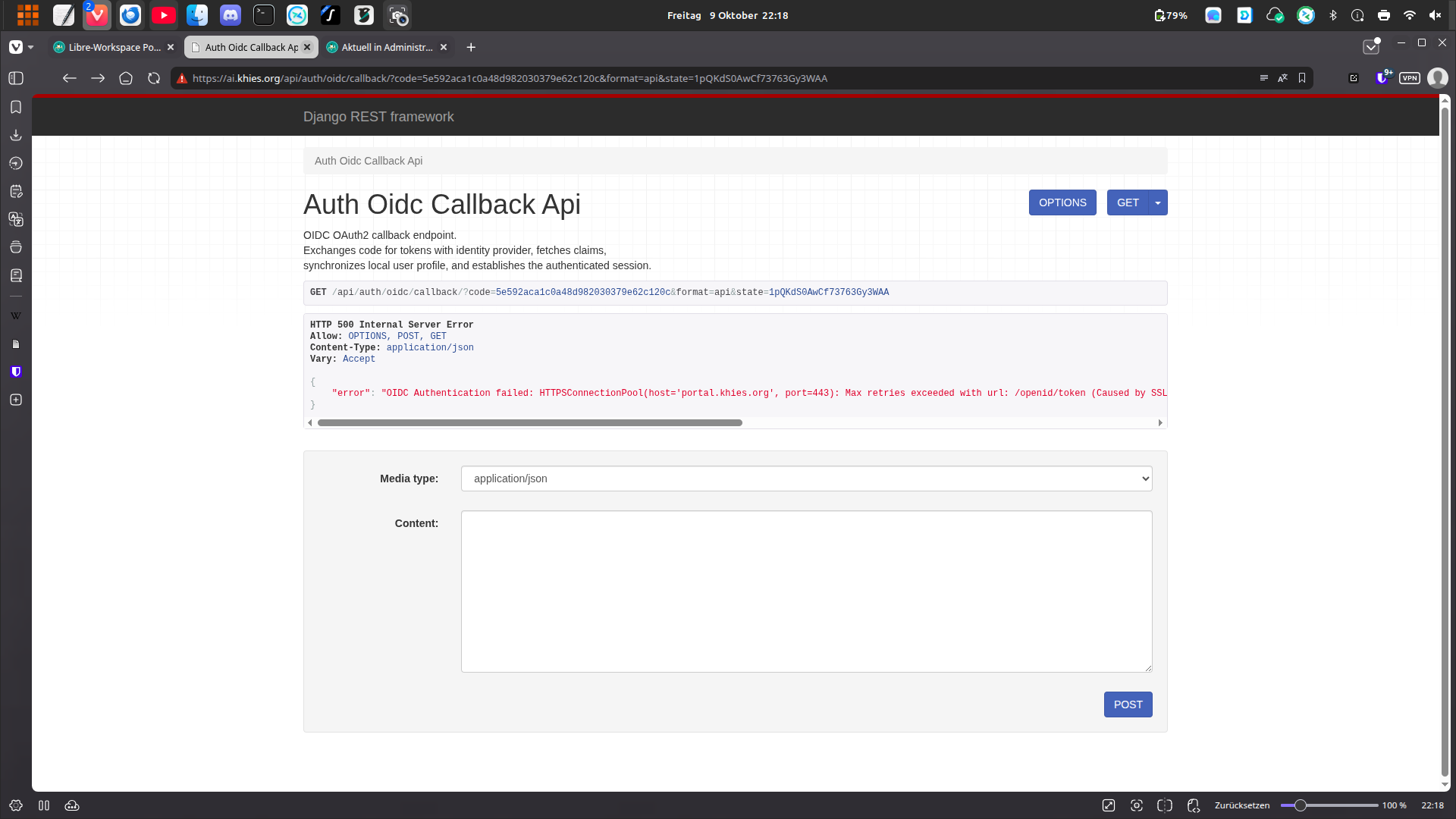
Vielen Dank
Beste Grüße Kalle
Bekomme folgende Fehlermeldung beim Start von LWS Ai. Hoste den Server zu Hause nicht über die Cloud.
Kann mir jemand helfen?
Vielen Dank
Beste Grüße Kalle
Hänge mich mal hier mit rein habe das selbe proplem wie Kalle.
Hier mal die komplette error-meldung:
“error”: “OIDC Authentication failed: HTTPSConnectionPool(host=‘portal.int.de’, port=443): Max retries exceeded with url: /openid/token (Caused by SSLError(SSLCertVerificationError(1, ‘[SSL: CERTIFICATE_VERIFY_FAILED] certificate verify failed: unable to get local issuer certificate (_ssl.c:1144)’)))”
gr.
Ich
Hallo, niemand der das Problem hat / hatte und gelöst hat?
gr.
Ich
Muss mich hier auch anschliessen. Ich habe das selbe Problem bei einer lokalen Installation.
Gruss f
Hey
Ich habe versucht es per KI zu lösen. Hat aber nicht funktioniert.
Gruß
Nur zur Info, wir suchen immernoch nach einer lösung.
Hey
Also ich bzw. mit Claude.AI konnte ich es lösen. Hat wohl was mit den Sicherheitszertifikaten zu tun.
Funktioniert jetzt jedenfalls.
Beste Grüße Kalle
schön für dich, wie wäre es den damit die lösung hier zu posten?
gr.
Ich
Hatte ich vor. Musste aber noch die Lösung anpassen da dort von mir schon “persönliche Daten” drin standen. Ist ja mit KI erstellt.
libre-workspace-ai-anleitung_cp.txt (8,5 KB)
Viel Erfolg
Gruß Kalle
Das hat bei mir mit Claude.AI als Lösung ausgespukt und es hat bei mir geFunktioniert.
OIDC Authentication failed: HTTPSConnectionPool(host=‘portal.int.de’, port=443):
Max retries exceeded with url: /openid/token
(SSLCertVerificationError … certificate verify failed: unable to get local issuer certificate)
Das Portal (portal.int.de) wird von Caddy mit dessen interner CA bedient
(“Caddy Local Authority - 2026 ECC Root”). Auf dem Host (la) ist diese Root-CA
bekannt (openssl s_client zeigt “Verification: OK”). Dem Container
libre-workspace-ai-django_gunicorn-1 fehlt sie aber. Python (requests) kann
die Zertifikatskette deshalb nicht prüfen und der Token-Austausch scheitert.
Die Lösung: Dem Container dieselbe Vertrauensliste (CA-Bundle) wie dem Host geben.
Relevanter Container: libre-workspace-ai-django_gunicorn-1
(Weitere Container: collabora, libre-workspace-ai-caddy-1, libre-workspace-ai-ollama-1)
Auf dem Server “la” eingeben:
docker inspect libre-workspace-ai-django_gunicorn-1 --format '{{ index .Config.Labels "com.docker.compose.project.working_dir" }}'
Die Ausgabe ist ein Ordnerpfad. Dorthin wechseln und Dateien anzeigen:
cd /der/pfad/aus/der/ausgabe
ls
Gesucht wird eine Datei wie docker-compose.yml oder compose.yml.
Die Originaldatei bitte NICHT ändern. Sie wird vermutlich von Libre Workspace
verwaltet und könnte bei einem Update überschrieben werden. Eine zusätzliche
Override-Datei liest Docker automatisch mit ein.
Heißt die Datei docker-compose.yml:
nano docker-compose.override.yml
Heißt sie compose.yml, dann stattdessen:
nano compose.override.yml
Folgendes einfügen (Einrückung mit Leerzeichen, KEINE Tabs):
services:
  django_gunicorn:
    volumes:
      - /etc/ssl/certs/ca-certificates.crt:/etc/ssl/certs/ca-certificates.crt:ro
    environment:
      - REQUESTS_CA_BUNDLE=/etc/ssl/certs/ca-certificates.crt
      - SSL_CERT_FILE=/etc/ssl/certs/ca-certificates.crt
Speichern in nano: Strg+O, Enter, dann Strg+X.
Prüfen, ob der Dienst wirklich “django_gunicorn” heißt:
grep -n "django_gunicorn" docker-compose.yml
(bzw. compose.yml). Steht dort ein anderer Dienstname, diesen in der
Override-Datei verwenden.
docker compose up -d django_gunicorn
Bei älteren Installationen:
docker-compose up -d django_gunicorn
docker exec libre-workspace-ai-django_gunicorn-1 python -c "import requests; print(requests.get('https://portal.int.de/').status_code)"
Kommt eine Zahl wie 200, 302 oder 404, ist das Zertifikatsproblem gelöst.
Jede Zahl ist gut, nur eine Fehlermeldung nicht.
Danach den OIDC-Login in der AI im Browser erneut ausprobieren.
Wieder CERTIFICATE_VERIFY_FAILED:
Das Addon liest die Variablen nicht oder nutzt eine eigene Konfiguration.
docker-compose.yml (Passwörter/Secrets vorher schwärzen) prüfen lassen.
“Name or service not known” oder “Connection refused”:
Der Container kann portal.int.de nicht auflösen bzw. erreichen. Das ist ein
anderes Problem (DNS bzw. extra_hosts in der Compose-Datei). Das SSL-Problem
wäre dann gelöst.
Eine andere Fehlermeldung:
Auch das ist ein Fortschritt. Die neue Meldung für die weitere Analyse
verwenden.
TLS-Prüfung NICHT abschalten (verify=False, PYTHONHTTPSVERIFY=0). Das würde
den Fehler zwar verschwinden lassen, öffnet aber Man-in-the-Middle-Angriffe
auf den Token-Austausch.
REQUESTS_CA_BUNDLE nicht auf die einzelne root.crt zeigen lassen. Das ersetzt
das komplette Bundle, und HTTPS-Aufrufe zu öffentlichen Seiten schlagen dann
fehl. Der System-Bundle-Pfad (wie oben) ist richtig.
Caddy erneuert Leaf- (12 Stunden) und Intermediate-Zertifikate (7 Tage)
laufend. Die Root-CA bleibt viele Jahre gültig. Deshalb ist es sinnvoll,
den Host-Store (mit der Root-CA) einzubinden und nicht einzelne Zertifikate.