Das ist sehr gut zu wissen, danke!
Tatsächlich gibt es regen Zulauf bei PaperlessNGX hier im Forum, ist aktuell der meistgeklickte Thread auch von außerhalb.
Ich schaue mir das mal bei Gelegenheit nochmal an und dann hiefen wir das schon in den App-Center.
2 Likes
Hab auch Paperless installiert, nach stunden-langen hin und her und Unterstützung durch die Brave-KI hab ich es jetzt zum laufen gebracht und möchte euch meine Doku für einen evtl. Neuinstallation nicht vorenthalten:
 Kurzanleitung: Paperless-NGX in LibreWorkspace installieren
-
AddOn herunterladen und hochladen
Lade die paperless-ngx.zip aus dem LibreWorkspace-Forum herunter. Lade sie im LibreWorkspace-Portal unter „Addons“ hoch. -
Platzhalter anpassen
 Gehe per SSH auf den Server:

 cd /usr/lib/libre-workspace/modules/paperlessngx
 sudo nano docker-compose.yml
Ersetze:
CLIENT_ID_SED → mit Client-ID aus LibreWorkspace (OpenID) CLIENT_SECRET_SED → mit Client-Secret PORTAL_DOMAIN_SED → mit deiner Domain (z. B. domain.de) -
docker-compose.env erstellen
sudo nano docker-compose.env
Inhalt:
PAPERLESS_SECRET_KEY=dein-sehr-sicheres-passwort
PAPERLESS_TIME_ZONE=Europe/Berlin
PAPERLESS_URL=https://paper.domain.de
PAPERLESS_CSRF_TRUSTED_ORIGINS=https://paper.domain.de
- Paperless starten
sudo docker compose up -d
-
OpenID in LibreWorkspace einrichten
Im Portal unter „Systemverwaltung → OpenID“:
Name: Paperless Redirect-URI: https://paper.domain.de/accounts/oidc/callback/ Client-Typ: Vertraulich Response Type: code JWT-Algorithmus: RS256 Einwilligung wiederverwenden: ✅ aktivieren -
Erstzugriff & SSO verbinden
Öffne: https://paper.domain.de Melde dich mit admin an. Gehe zu Profil → My Profile → Connect new social account Wähle „Libre Workspace“ und bestätige. -
Fertig!
Ab jetzt kannst du dich über „Anmelden mit Libre Workspace“ einloggen.
=> Open ID geht zwar nicht, aber für mich passt das jetzt so 
3 Likes
Achja, zwei Ergänzungen:
(7.) Zusätzlich da ein DNS-Problem vorlag, und stündlich Mails mit einer Fehlermeldung gekommen sind:
Fritz!Box unter DNS-Rebind-Schutz die Subdomain ergänzen:
paper.domain.de
und in der hosts-Datei per Befehl sudo nano /etc/hosts folgendes ergänzen:
192.168.xx.xx paper.domain.de
1 Like
Da ich die Android-Apps für paperless nicht verbunden bekomme mit User und Passwort, habe ich einen Ansatz gefunden, der mir Zugang gwährt: Die App papernext lässt die Eingabe eines Token zu, den habe ich mal testweise in paperless neu erstellen lassen und mit damit verbinden können.
Daher meine Frage: Kann dieser Token einfach geändert werden, oder mache ich damit was kaputt in Bezug auf LibreWorkspace?
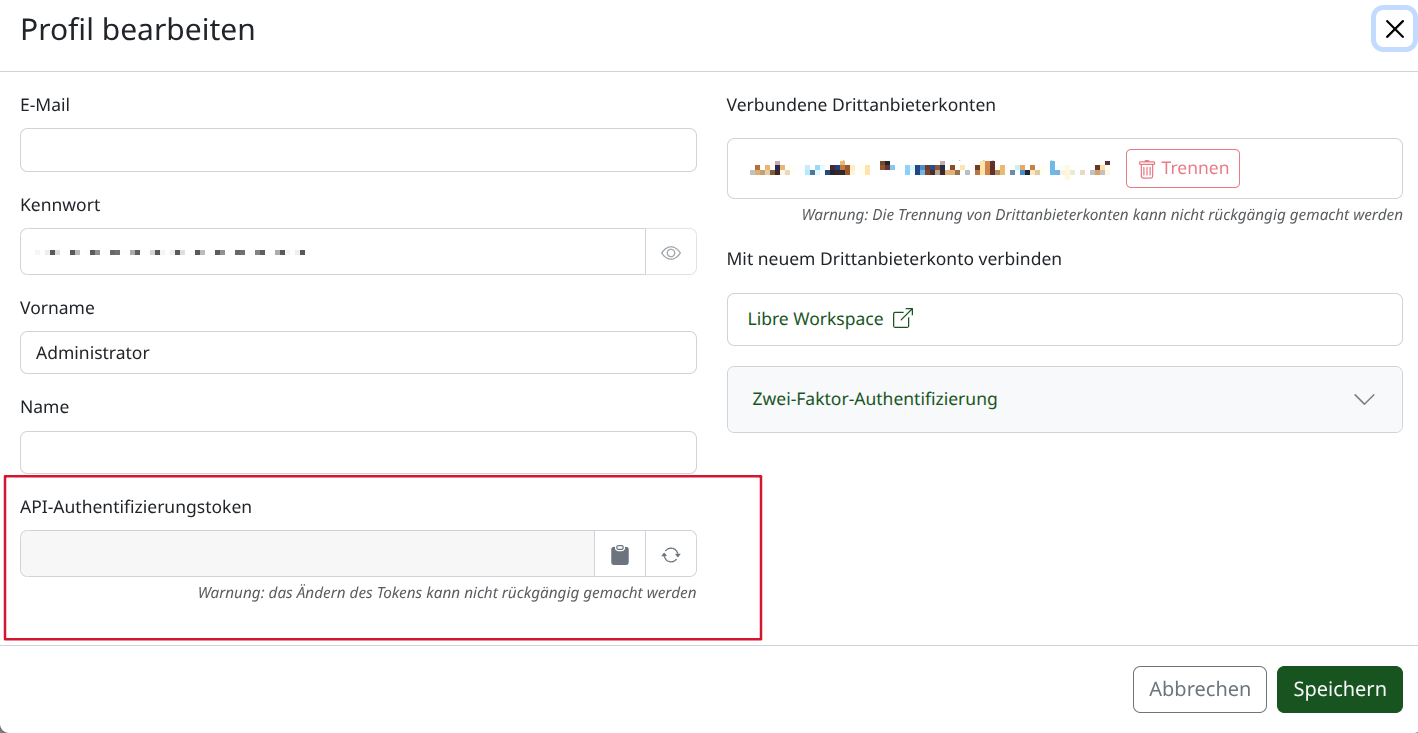
Danke für den Support und das tolle Projekt!
Den kannst Du ändern wie Du lustig bist 
(Wird nur am Anfang einmal von Libre Workspace gebraucht)
1 Like
Bei papernext klappt das mit dem Token, gibts für andere apps auch eine Möglichkeit, sich per Benutzername und Passwort anzumelden an paperlessngx?
Wie meinst Du das genau? Andere Apps müssten das “Login with Libre Workspace” oder so anzeigen, wenn man sich bei Paperless Anmelden möchte.
z.B. kann ich bei der App paperless nur Benutzer und Passwort eingeben. Ein auth über den Browser wie bei Nextcloud ist da nicht möglich.